
РУКОВОДСТВО ПО CRM
Документация
Возможности Gymmetry и пошаговые сценарии ежедневной работы.
Из CRM документация открывается по значку книги в верхней панели. Начните с нужного раздела в оглавлении. Сценарии раскрываются по нажатию. Скриншоты сняты на демонстрационных данных; нажмите на изображение, чтобы открыть его в полном размере.
Рабочий день администратора
- Проверьте выбранную компанию и откройте список клиентов.
- Найдите клиента, отметьте вход или оформите покупку через корзину.
- При уходе отметьте выход. Проверьте остатки и закупки, если нужно пополнить склад.
- Сверьте оплаты и расходы в разделе «Финансы».
Тренеры и подопечные
↑В списке тренеров слева показаны порядковые номера, начиная с 1. Раздел «Тренеры» расположен сразу после «Клиенты» в верхнем меню. Кнопка подсвечивается в списке, карточке и формах тренера.
Возможности
- Создавать и редактировать карточки тренеров могут только Директор и Старший администратор. Остальные сотрудники могут просматривать список и карточки.
- Укажите имя и выберите работу на проценте, на аренде или оба варианта. При аренде можно указать стоимость в месяц в рублях и копейках; пустая сумма означает 0 ₽.
- В списке тренеров показано число подопечных. Откройте имя тренера, чтобы увидеть всех его клиентов и перейти в их карточки.
Сценарии
Назначить тренера клиенту
- Откройте карточку клиента и перейдите в редактирование профиля.
- В поле «Тренер» выберите тренера и нажмите «Сохранить изменения».
- Для смены выберите другого тренера; для снятия привязки выберите «Без тренера» и сохраните профиль. В карточке строка тренера показывается только при назначении.
Что учитывать
- Имя тренера в карточке клиента и в посещениях за день выделено одинаковым коричневым цветом.
- Клиенту назначается один тренер из выбранной компании. Смена тренера сразу обновляет число подопечных у обоих тренеров.
- Стоимость аренды хранится в карточке тренера; сохранение карточки не создаёт финансовых операций.
Рабочие смены
↑Одна открытая смена на компанию; вход, выход и продажи выполняет сотрудник на смене.
Возможности
- Вверху страницы «Клиенты» в блоке шириной 2/3 рабочей области показаны сотрудник на смене и время открытия; на узком экране блок занимает всю ширину. Если смены нет, в блоке остаются только кнопка «Открыть смену» и значок истории.
- Сотрудник открывает и закрывает только свою смену в выбранной компании. Даже при одновременном открытии смена достанется одному сотруднику. Перед передачей работы закройте свою смену, затем следующий сотрудник открывает свою.
- Отметка входа и выхода клиентов, добавление и удаление позиций корзины и её оплата доступны только сотруднику на смене. Ограничение действует для всех ролей, включая владельца. При отказе сообщение появляется в системных уведомлениях справа сверху; текущая страница и введённые данные сохраняются. Остальные сотрудники могут просматривать данные.
- В 22:00 по времени клуба UTC+7 клиенты автоматически выходят из зала. В 22:05 открытые смены всех компаний автоматически закрываются. После перезапуска система завершает пропущенное закрытие; смены, открытые после времени закрытия, сохраняются.
- Значок «История смен» в правом верхнем углу блока смены показывает последние 100 смен выбранной компании: кто работал, когда открыл и закрыл смену. Полная история хранится в системе.
Сценарии
Начать и закончить работу
- Выберите нужную компанию и откройте страницу «Клиенты».
- Если смена свободна, нажмите «Открыть смену». Если работает другой сотрудник, дождитесь закрытия его смены.
- Отмечайте вход и выход клиентов и оформляйте продажи через корзину.
- Перед передачей работы нажмите «Закрыть смену». История доступна по значку в правом верхнем углу блока смены.
Что учитывать
- Закрытие смены не выполняет выход из учётной записи и не закрывает посещения клиентов вручную. При выходе из аккаунта смена продолжает действовать до ручного или автоматического закрытия.
- Открытая смена определяется отдельно в каждой компании. Время отображается в UTC+7.
Пароли пользователей
↑Смена и сброс паролей доступны только пользователю ID 1 в разделе «Пользователи».
Возможности
- В строке нужного аккаунта раскройте «Пароль пользователя». Для ручной смены дважды введите новый пароль: не менее 12 символов и не более 1024 байт.
- Кнопка «Сбросить и создать пароль» задаёт случайный пароль и показывает его на следующем экране. Сохраните пароль и передайте пользователю: после ухода с экрана посмотреть его снова нельзя.
- После смены или сброса все сеансы выбранного пользователя завершаются. Старый пароль больше не подходит. При изменении собственного пароля потребуется повторный вход.
История действий пользователей
↑Отдельная страница журнала доступна только Директору по значку истории в верхнем меню рядом с «Пользователями», если этот раздел доступен.
Возможности
- Журнал показывает бизнес-действия всех пользователей выбранной компании: продажи, входы и выходы, изменения корзины, операции с абонементами и сменами. Просмотр, обновление списков, промежуточный выбор абонемента и подтверждение активации не записываются.
- Показаны время UTC+7, сотрудник, действие, связанная запись и результат. ФИО открывает карточку клиента; рядом указано название абонемента. Вход содержит использованную покупку; продление — число дней; продажа — состав и количество; изменение корзины — позицию, количество и цену. Сохранение профиля обозначено «Редактирование профиля клиента». При переключении компании показано её название. При недоступности записи остаётся номер.
- Действия: «Активация абонемента», «Удаление абонемента», «Заморозка», «Разморозка», «Продление абонемента на N дней», «Открытие смены» и «Закрытие смены». Успех обозначен «Выполнено», бизнес-отказ — «Отклонено» с причиной. На странице 100 записей от новых к старым.
- Ошибка журнала не отменяет завершённую продажу или другое действие; при недоступности получателя запись может отсутствовать.
Уведомления
↑Результаты операций и сообщения об ошибках справа на экране.
Возможности
- Уведомления остаются в стопке при переходах между страницами в текущей вкладке. Отдельное сообщение можно закрыть крестиком.
- Небольшая кнопка «Закрыть все» под стопкой убирает все уведомления и очищает их сохранённую очередь. Когда уведомлений нет, кнопка скрывается.
Клиенты и поиск
↑Поиск, полный список клиентов, регистрация и изменение профиля.
Возможности
- Иконка «История посещений за месяц» рядом с заголовком «Посещения за день» открывает отдельную страницу всех неудалённых посещений выбранной компании. По умолчанию выбран текущий месяц UTC+7. Выберите месяц и год и нажмите «Показать». Слева расположен календарь всего месяца: по семь дней в строке с понедельника по воскресенье, с номером дня и количеством посещений. Нажмите день, чтобы справа увидеть его посещения от новых к старым. По умолчанию выбран самый поздний день с посещениями, а в пустом месяце — первое число. На узком экране календарь находится над списком. Указаны клиент, номер карты, тренер, абонемент, время входа и выхода и длительность; для открытых посещений длительность рассчитана на момент открытия страницы. Дни без посещений тоже доступны; для пустого дня или месяца показано сообщение.
- Вкладки «Поиск» и «Все клиенты» переключают левую панель. В выдаче увеличен размер ФИО, телефона, сведений об абонементе и посещении для удобного чтения. Полный список содержит всех клиентов выбранной компании независимо от посещений, отсортированных по фамилии и имени. На странице 50 записей; при совпадении имён порядок задаёт ID. Переключение вкладок и пагинация работают без JavaScript. Сканирование карты в полном списке переводит в поиск.
- На широком экране слева над поиском расположен блок «На смене», справа на одном уровне с ним начинаются посещения за день; поиск занимает 2/3 ширины страницы, посещения — 1/3. На узком экране блоки идут друг под другом.
- Без запроса слева показано приглашение к поиску. Справа по умолчанию показаны только находящиеся в зале. Рядом со счётчиком «Сейчас в зале» кнопка «Показать всех» раскрывает также вышедших за день, а «Показать только в зале» скрывает их. Выбранный режим сохраняется при автоматическом обновлении панели. В блоке «Сейчас в зале» под именем клиента указано название абонемента, по которому выполнен вход. В обеих группах «Посещений за день» над временем входа показан один действующий номер карты клиента, если он есть. При нескольких картах выбирается первая добавленная из действующих. В каждом блоке более поздние входы идут выше. День считается по времени клуба UTC+7; ранее вошедшие и ещё не вышедшие остаются в верхнем блоке. Заголовок «Сейчас в зале: 7 из 84» показывает число присутствующих и общее число клиентов в посещениях за день без повторов при нескольких входах; учитываются также более ранние незакрытые посещения.
- Поиск по имени, фамилии и телефону начинается с трёх символов или цифр; регистр и различие е/ё не мешают поиску. Форматирование телефона не учитывается. Имя и фамилию можно вводить в любом порядке («Черныш Вита» или «Вита Черныш»); должны совпасть все слова. Точное совпадение имени или фамилии показывается перед частичными совпадениями.
- Результаты поиска разбиты на страницы по 20 записей, совпадения имени, фамилии и телефона подсвечиваются. Строки списка имеют уменьшенные вертикальные отступы и компактные кнопки посещений, выровненные по правому краю ячейки. Номер строки и ФИО вместе занимают половину ширины таблицы, активный абонемент — 32%, посещение — 18%; телефон показан под именем в той же ячейке, без отдельной колонки. У телефона и комментария отступ слева 20 пикселей. Слева указан порядковый номер строки; нумерация продолжается на следующих страницах как в поиске, так и в полном списке. Заголовки таблицы поиска видны только при наличии результатов. В поиске и полном списке кнопка «Вход» скрыта, если указано «Нет активного абонемента». Для уже находящегося в зале клиента кнопка «Выход» остаётся доступной; время входа показано под ней и выровнено по правому краю. Сброс очищает результаты поиска. Правая панель не зависит от запроса и обновляется каждые 15 секунд. Номер карты показан сразу после ФИО, имя назначенного тренера — коричневым перед названием абонемента в одной строке без переноса. Отдельной колонки «Вход» нет: время входа выровнено по центру над компактной по высоте кнопкой «Выход»; у уже вышедших время входа и выхода показано вместе через «/», под ним — общая длительность этого посещения в часах и минутах.
- Сразу под поиском в левой колонке расположен блок последних 10 открытых карточек шириной 2/3 страницы; нажмите имя, чтобы вернуться в карточку. Профиль содержит имя, фамилию, необязательный телефон, дату рождения, пол, email и комментарий. Нажатие на строку открывает карточку клиента; без JavaScript нажмите ФИО. Изменить данные можно из карточки клиента, отдельной кнопки редактирования в списке нет. В форме редактирования ссылка «← К карточке клиента» возвращает в карточку этого клиента с сохранением поиска, страницы и вкладки списка.
Сценарии
Посмотреть всех клиентов
- Откройте «Клиенты» и выберите вкладку «Все клиенты».
- Просматривайте список по фамилии и имени; кнопки «Назад» и «Далее» переключают страницы по 50 записей.
- Нажмите строку, чтобы открыть карточку. Вкладка «Поиск» возвращает форму поиска.
Найти клиента
- Откройте «Клиенты» и введите не менее трёх букв имени или фамилии или цифр телефона.
- Выберите строку результата, чтобы открыть карточку. При необходимости перейдите на следующую страницу.
- Для очистки поиска нажмите «Сбросить». В правой панели можно открыть карточку посетителя или отметить выход.
Зарегистрировать клиента
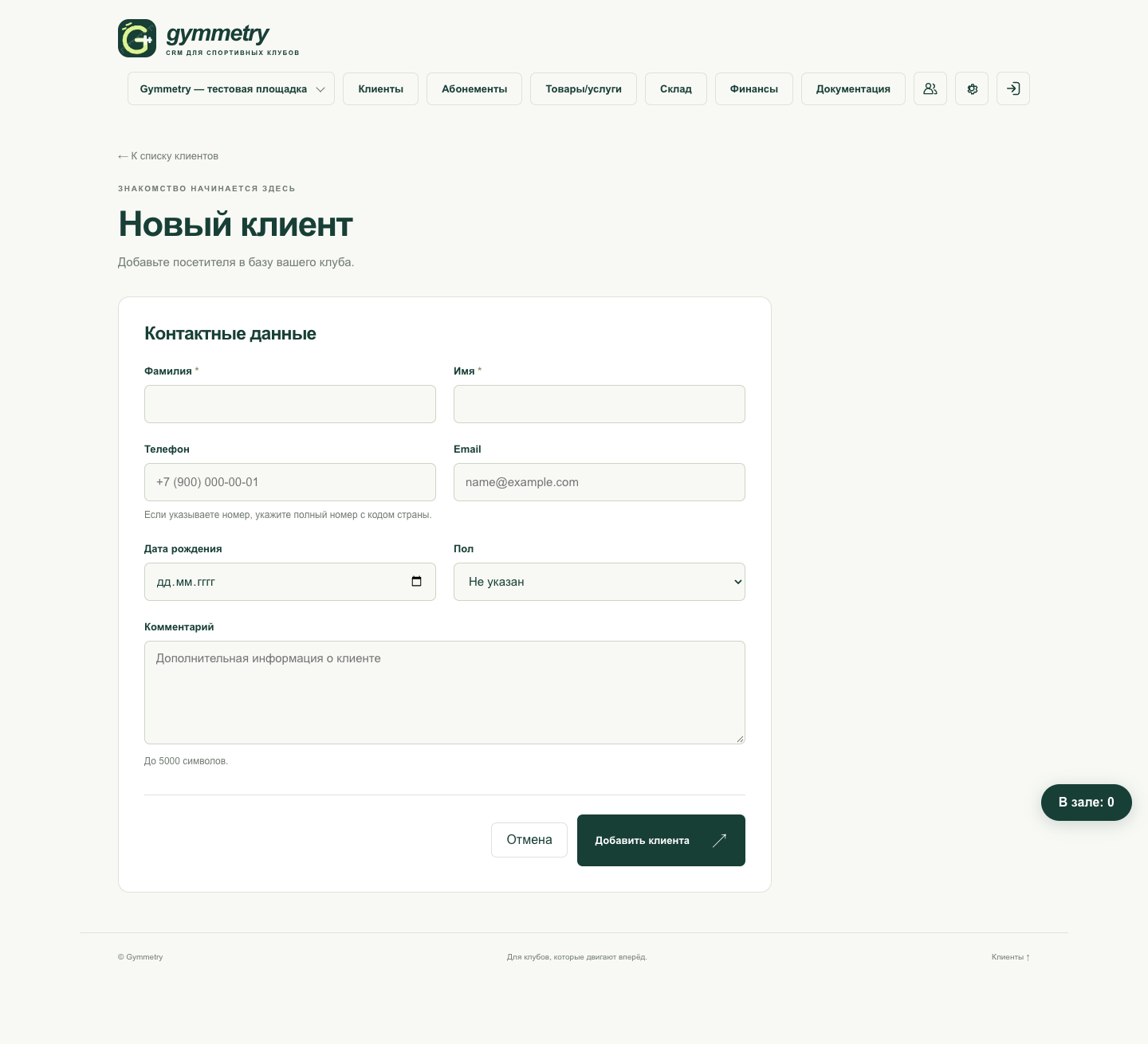
- Нажмите иконку человека с плюсом справа от кнопки «Найти» (подсказка «Добавить клиента»).
- Заполните имя и фамилию. Добавьте телефон и остальные сведения, если они известны.
- Сохраните профиль. Ошибки появятся рядом с полями, введённые значения сохранятся.
Что учитывать
- Все списки и операции относятся к выбранной компании. Проверьте компанию в верхней части страницы перед началом работы.
- Дата рождения не может быть в будущем. Российский телефон можно ввести с 8 или +7, международный — с + и кодом страны.
Карточка клиента и номера карт
↑Профиль, последнее посещение, покупки, баланс и идентификация по карте. ФИО оформлено стандартным заголовком карточки; дата рождения, лицевой счёт и назначенный тренер идут перед комментарием. Кнопки «Корзина клиента» и «Добавить текущий абонемент» прижаты к нижнему краю блока профиля.
Возможности
- Карточка объединяет контактные данные, последнее посещение, действующие и ожидающие активации абонементы, архив, лицевой счёт и пакеты услуг с остатком. В блоке «Сейчас в зале» название абонемента входа показано зелёным лейблом; рядом в компактной строке — время входа, время выхода при его наличии и кнопка «Вход/Выход». Кнопка остаётся справа на верхней строке: длинное название переносится внутри лейбла, время при нехватке места переносится ниже. Полная дата и время клуба UTC+7 доступны в подсказке. Название сохраняется и при показе завершённого посещения. Иконка «История посещений» в правом верхнем углу этого блока открывает все неудалённые посещения клиента по месяцам: месяцы переключаются вкладками сверху от новых к старым, по умолчанию открыт текущий месяц UTC+7, даже если он пуст. Посещения выбранного месяца идут от ранних к поздним. В таблице идут номер посещения за месяц, абонемент входа, номер посещения по этой покупке и общее число её посещений («3 из 10»), дата входа и время входа/выхода через «/» в одной колонке. Последняя колонка «Время в зале» показывает длительность в часах и минутах, для открытого посещения — на момент открытия страницы. Полная дата времени показана в подсказке при наведении, если выход был в другой день. Нумерация начинается с самого раннего входа; удалённые записи не учитываются, открытые учитываются. Нумерация по абонементу продолжается между месяцами; время и месяц считаются по UTC+7.
- У неактивированного абонемента строки посещений и остатка заморозок скрыты; они появляются после активации. Отдельная надпись «Ожидает активации» не показывается: статус обозначен иконкой, доступна кнопка активации.
- При редактировании клиента можно добавить несколько номеров персональных карт или отозвать потерянную карту.
- Номера сохраняют регистр и ведущие нули. Один номер нельзя назначить двум клиентам в одной компании; отозванный номер можно использовать снова.
- Поле поиска клиентов принимает номер карты со сканера. Сканер клавиатурного типа завершает ввод клавишей Enter; камера распознаёт QR-коды и штрихкоды на поддерживаемых устройствах.
Сценарии
Выдать или заменить карту
- Откройте карточку клиента и нажмите редактирование профиля.
- В блоке «Номера карт» введите или отсканируйте номер. Сохраните его отдельной кнопкой либо завершите сканирование Enter.
- Если карта потеряна, отзовите старый номер и добавьте новый. Изменения номеров сохраняются отдельно от полей профиля.
Что учитывать
- Для камеры нужен HTTPS или localhost и разрешение браузера. Распознавание выполняется на устройстве.
- Кнопка удаления последнего посещения выровнена по центру его строки на странице «История посещений». Удаление ошибочного последнего посещения доступно на странице «История посещений» Директору и Старшему администратору с подтверждением. Администратор может удалить только посещение, которое сам записал в своей текущей открытой смене; после её закрытия удаление недоступно. Старые посещения без автора и номера смены Администратору недоступны. Если запись уже изменилась, обновите карточку.
Вход, выход и повторное посещение
↑Учёт присутствия и проверка права входа по купленному абонементу.
Возможности
- Вход и выход может отмечать только сотрудник на открытой смене. Кнопки находятся в списке клиентов и карточке. Повторное нажатие не создаёт параллельных открытых посещений.
- Вход проверяет активацию, дату окончания, остаток посещений, заморозку и допустимые дни недели.
- Если доступны несколько активных абонементов, каждый раз требуется выбрать нужный.
- Если действующего абонемента нет, система может предложить активацию ожидающей покупки с одновременной записью входа.
- Повторный вход менее чем через 20 минут после выхода по тому же абонементу переоткрывает посещение без повторного списания. Ограничения дней доступа продолжают действовать.
- В 22:00 по времени клуба UTC+7 оставшиеся открытые посещения закрываются автоматически.
Сценарии
Отметить приход и уход
- Найдите клиента или отсканируйте его карту.
- Нажмите «Вход». Если предложен выбор, укажите абонемент. Подтвердите активацию только если клиент должен использовать новую покупку сейчас.
- Убедитесь, что клиент отмечен как находящийся в зале.
- При уходе нажмите «Выход». Счётчик посетителей обновится.
Что учитывать
- Абонемент «Выходного дня» разрешает вход только в субботу и воскресенье по UTC+7; праздники в будни не считаются выходными.
- Замороженный, истёкший или исчерпанный абонемент не даёт права входа. Система объяснит причину отказа.
Каталог абонементов
↑Группы, порядок тарифов, цены, сроки и условия посещения.
Возможности
- У каждой компании свой каталог и набор групп. У тарифа может быть только одна группа. На широком экране группы расположены в две колонки, на узком — в одну.
- Создание, редактирование, архивирование и удаление тарифов, управление группами и изменение порядка доступны только Директору и Старшему администратору. Остальные сотрудники могут просматривать каталог.
- Настраиваются название, расписание, пометка, цены залу и тренеру, лимит посещений, бессрочность и доступ только по выходным. Ненулевая стоимость тренеру означает раздельную оплату; отдельного переключателя нет. В каталоге показаны отдельные суммы без колонки «Итого».
- Срок на 1 месяц составляет 30 дней, включая день начала: с 01.10 по 30.10 включительно; сроки на 3, 6 и 12 месяцев — календарные. Если нужного числа в целевом месяце нет, используется последний день месяца.
- Для каждого тарифа задаются количество заморозок и общий лимит дней на весь абонемент; 0 в любом из этих полей отключает заморозку. Пустой лимит посещений означает безлимит.
- При покупке условия копируются в абонемент клиента. Последующие правки тарифа не меняют уже купленные условия.
Сценарии
Добавить или изменить тариф
- Откройте «Абонементы» и нажмите «Добавить абонемент» либо значок карандаша у существующего тарифа.
- В форме выберите группу из выпадающего списка, заполните название и цены в целых рублях. Если отдельной оплаты тренеру нет, укажите 0. Смена группы сохраняет цены и способ оплаты.
- Задайте срок, лимит посещений, количество заморозок и дни заморозки. При необходимости включите «Бессрочный абонемент» или «Выходного дня».
- Для пробного тарифа включите «Только один раз (only once)»: клиент сможет купить этот тариф или добавить его как текущий только один раз. Завершение и удаление покупки не снимают ограничение; разные тарифы учитываются отдельно. Для одного занятия задайте лимит в одно посещение.
- Сохраните изменения и проверьте тариф в каталоге выбранной компании.
Управлять группами
- На странице «Абонементы» откройте «Управление группами».
- Создайте группу по названию, переименуйте существующую или измените порядок групп кнопками «Вверх» и «Вниз».
- Чтобы перенести тариф, откройте его карандашом и выберите новую группу в форме редактирования.
- Удалить можно только пустую группу. Сначала перенесите все её тарифы в другие группы.
Отправить тариф в архив или удалить
- Откройте тариф карандашом. Внизу редактора нажмите «В архив», чтобы остановить новые продажи.
- Архивные тарифы доступны во вкладке «Архив» каталога. Для возобновления продаж откройте тариф и нажмите «Вернуть из архива».
- Архивный тариф нельзя добавить в корзину или оплатить в ранее открытой корзине. Удалите недоступную позицию и выберите действующий тариф. Ранее купленные абонементы продолжают действовать.
- «Удалить» доступно только без оформленных покупок. Подтвердите удаление на следующей странице. Даже удалённые записи покупок запрещают удаление тарифа; вместо этого используйте архив.
Изменить порядок абонементов в группе
- Зажмите ручку из точек слева от названия абонемента и перетащите её вверх или вниз внутри той же группы. Перетаскивание активируется только на ручке; название и остальные поля строки не запускают его.
- Отпустите ручку: новый порядок сохраняется автоматически. Дождитесь стандартного уведомления справа об успешном сохранении.
- С клавиатуры переведите фокус на ручку клавишей Tab и используйте стрелки вверх или вниз. Escape отменяет текущее перетаскивание.
- При ошибке список возвращается к прежнему порядку. Обновите страницу, чтобы проверить результат сохранения, прежде чем повторять действие.
Что учитывать
- Например, 31 августа + 6 месяцев = 28 февраля, а в високосном году — 29 февраля. День окончания включён в период. Для бессрочного тарифа дату окончания можно оставить пустой — тогда ограничения по сроку нет. Если дата указана, доступ действует только до неё включительно; активация не переносит эту дату.
- При продаже через корзину стандартная цена абонемента берётся из части «Залу». Стоимость тренера оплачивается отдельно.
- Перетаскивание меняет только порядок внутри группы. Для смены группы используйте форму редактирования тарифа.
Абонементы клиента
↑Активация, заморозка, продление, добавление текущей покупки и архив.
Возможности
- В карточке видны активные, замороженные и ожидающие активации покупки; истёкшие, исчерпанные и завершённые находятся в архиве.
- Активация устанавливает начало на сегодняшнюю дату клуба и рассчитывает окончание по сохранённому сроку покупки. Повторная активация действующей покупки не сдвигает даты.
- У клиента может быть несколько активных абонементов. При входе по нескольким доступным покупкам нужно выбрать одну.
- Снятие заморозки добавляет к сроку только оставшиеся дни в пределах общего лимита покупки. В карточке показывается оставшееся количество заморозок и дней с учётом уже использованных, включая текущую заморозку. Для замороженного срочного абонемента в карточке и списке клиентов жирным синим показывается расчётная дата окончания с максимальным продлением на оставшийся до текущей заморозки лимит дней. Это только отображение: фактическая дата сохраняется при снятии заморозки по её длительности в пределах лимита. В статусе показаны дата начала и последний день текущей заморозки включительно: например, «Заморожен с 05.11.2026 до 11.11.2026». Количество периодов ограничено условиями покупки. Если снять заморозку в день её начала по времени клуба UTC+7, запись сразу удаляется: количество доступных заморозок восстанавливается, дата окончания не меняется. Периоды заморозки и сотрудник сохраняются в истории.
- Активный срочный абонемент можно продлить на 1–14 дней за одно действие, указав необязательную причину.
- Действующий абонемент, оплаченный ранее, можно добавить без новой оплаты и финансовой проводки.
Сценарии
Активировать купленный абонемент
- Найдите ожидающую покупку в карточке и нажмите «Активировать».
- Если запланированное начало ещё впереди, проверьте новые даты в подтверждении.
- Подтвердите действие. Активная покупка появится среди действующих.
Заморозить и вернуть в действие
- В карточке действующего абонемента нажмите заморозку.
- На период заморозки вход по этой покупке будет закрыт.
- При возвращении клиента нажмите «Снять заморозку». Если заморозку включили по ошибке, снимите её в тот же день по времени клуба UTC+7: запись удалится и лимит восстановится. При снятии в другой день проверьте новую дату окончания и историю использованных дней.
Перенести уже действующий абонемент
- В карточке выберите «Добавить текущий абонемент».
- Выберите тариф и дату начала не позже сегодняшнего дня (текущий день включительно). Дата окончания рассчитывается по тарифу: 30 дней с учётом даты начала для 1 месяца; она должна быть позже сегодняшнего дня. Для бессрочного тарифа окончание можно указать вручную или оставить пустым для действия без срока.
- Для лимитного тарифа укажите положительный остаток не выше лимита. Для безлимитного оставьте остаток пустым.
- Сохраните. Новая оплата при этом не создаётся.
Что учитывать
- Предупреждения показывают малый остаток посещений и близкое окончание срока. Исчерпанные покупки попадают в архив.
- Удаление покупки доступно директору и старшему администратору с подтверждением. Оно сохраняет историю и финансовые записи и не является возвратом денег.
- Принудительно отправить действующий или ещё не активированный абонемент в архив нельзя; архивирование доступно для истёкшей активированной покупки.
Корзина и продажа
↑Абонементы, услуги и товары в одной покупке. У каждого абонемента свой вариант активации, выбранный рядом с тарифом при добавлении.
Возможности
- В форме продажи стоимость абонемента находится слева, узкое поле скидки — справа в той же строке. Выбор услуги или товара и узкое поле количества также расположены в одной строке. Заголовки вкладок внутри формы не повторяются; каталог услуг доступен через «Товары/услуги» в меню.
- Корзина открывается под карточкой клиента и сохраняется между переходами. Состав доступен другим сотрудникам выбранной компании.
- Вкладки «Абонементы», «Услуги» и «Товары» имеют общий состав и оплату. Можно добавить несколько позиций разных типов.
- Для абонемента можно задать скидку в процентах или ручную цену залу в поле «Стоимость, ₽». Поля скидки и стоимости расположены в одной строке. Изменение тарифа сбрасывает скидку и подставляет цену каталога.
- Услуги продаются по цене каталога без ограничения складским остатком. Товары списываются со склада после оплаты.
- Оплату можно разделить между картой, наличными, переводом и лицевым счётом. Каждый способ добавляется один раз: выбранные варианты остаются в списке неактивными и становятся доступными после удаления строки оплаты. Лицевой счёт доступен при положительном балансе. Сумма всех способов должна совпадать с итогом корзины, а списание с баланса — не превышать доступный остаток.
- Одна оплата атомарно фиксирует продажу, абонементы, остатки, баланс и финансовые записи. В финансах один документ показан одной строкой с суммой всех внешних платежей и значками всех способов оплаты; списание лицевого счёта учитывается один раз. Подробности любой строки показывают состав покупки и суммы всех способов.
Сценарии
Продать абонемент и дополнительные позиции
- Откройте корзину в карточке клиента.
- Во вкладке «Абонементы» выберите тариф, способ активации и при необходимости скидку либо ручную цену. Для «Активировать с» проверьте дату начала; окончание вводить не нужно.
- Добавьте услуги и товары из соседних вкладок, проверьте количества и итог. Ненужную строку можно убрать до оплаты.
- В списке «Выберите способ оплаты» выберите источник и укажите сумму. По умолчанию подставляется остаток к оплате (для лицевого счёта — не больше баланса). Для разделения уменьшите сумму и добавьте другой способ. Когда весь итог распределён, список способов и остаток скрываются. Уменьшение суммы или удаление строки возвращает их. Затем подтвердите оплату.
- Нажмите оплату. После успеха проверьте покупку в карточке и операцию в «Финансах». Активация выполняется по выбранному варианту; для «Не активировать» покупку можно активировать вручную.
Что учитывать
- Если другой сотрудник изменил корзину, обновите её перед оплатой. Не повторяйте отправку вслепую после сетевой ошибки — сначала проверьте результат.
- Пустая корзина не оплачивается. Списание с лицевого счёта не может превышать доступный баланс или стоимость покупки.
Автоматическая активация
↑Отдельная задача для каждого купленного абонемента.
Возможности
- По умолчанию выбран вариант «Активировать с» и дата активации через 14 календарных дней от текущей даты клуба. Способ активации и дата находятся в одной строке. Поле «Дата активации» отображается только для «Активировать с»; можно выбрать прошлую или будущую дату. Дата окончания не запрашивается и рассчитывается после активации по условиям тарифа. «Активировать сразу» запускает задачу после оплаты, «Не активировать» не создаёт задачу. Для «Активировать с» сегодняшняя или прошедшая дата активирует абонемент сразу при оплате с указанной датой и расчётом окончания от неё, без задачи шедулера. Только будущая дата создаёт задачу. Способ активации задаётся только при добавлении абонемента.
- До оплаты выбор хранится только в cookie текущего браузера с привязкой к компании и корзине. При смене браузера или сотрудника его нужно проверить заново.
- Для «Активировать с» оплата сразу активирует покупку с выбранной сегодняшней или прошедшей даты без задачи. На будущую дату создаётся отдельная задача. «Активировать сразу» запускает немедленную задачу; для «Не активировать» задачи нет.
- Шедулер проверяет наступившие и просроченные задачи ежедневно в 00:00 по времени клуба UTC+7 и при запуске сервера. Ошибки не удаляют задачи: выполнение повторяется.
- Воркер использует компанию, клиента и купленный абонемент из задачи. Срок рассчитывается по сохранённым условиям от фактической даты активации; фиксированное окончание сохраняется.
- Если абонемент уже активировали вручную, воркер завершает задачу без вызова активации и без изменения дат. Удалённые и ранее активированные покупки также пропускаются.
Сценарии
Запланировать активацию на дату
- В форме продажи выберите тариф и вариант «Активировать с», проверьте дату начала (по умолчанию через две недели).
- Добавьте абонемент в корзину. При необходимости добавьте другие абонементы с собственными вариантами активации.
- Оплатите покупку с выбранными при добавлении вариантами активации. Для будущей даты задача будет назначена на выбранную дату активации. Если дата сегодня или в прошлом, покупка активируется при оплате с этой датой без задачи.
- В назначенный день шедулер активирует покупку. Если клиент активирует её вручную раньше, задача завершится без изменений.
Лицевой счёт
↑Пополнение баланса и использование средств при оплате.
Возможности
- В карточке отображается текущий баланс лицевого счёта; пополнения и оплаты можно проверить в финансах.
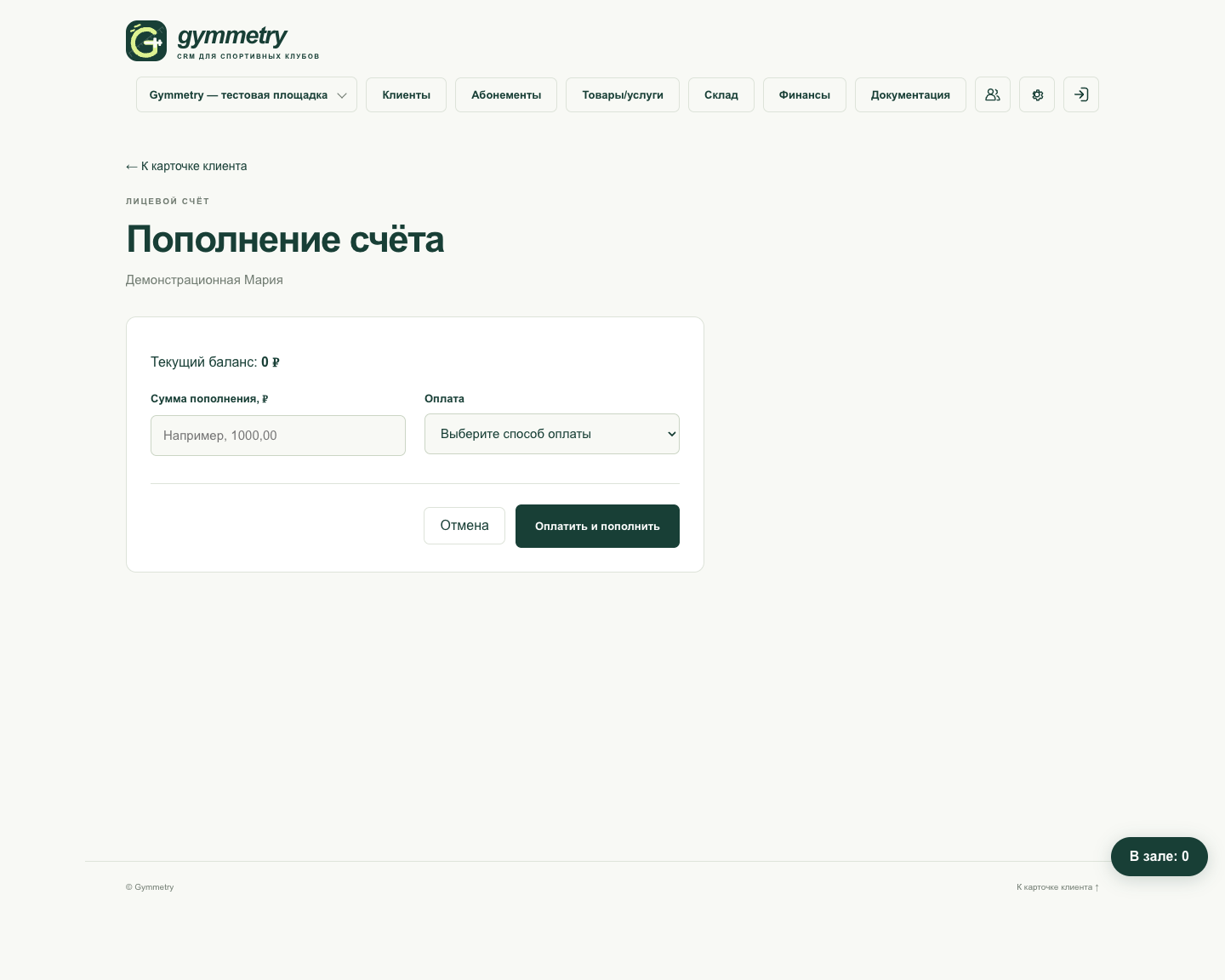
- Пополнение принимается наличными, картой или переводом и создаёт финансовую операцию. Для перевода выберите «Перевод» в поле «Оплата»; поступление попадёт в переводы, наличная касса не изменится.
- В корзине можно оплатить балансом часть покупки или всю сумму.
- Пополнение учитывается как поступление денег; последующее списание баланса не удваивает поступления наличными, картой или переводом.
Сценарии
Пополнить и использовать баланс
- В карточке клиента откройте пополнение лицевого счёта.
- Укажите сумму и способ приёма денег, подтвердите операцию.
- Убедитесь, что баланс увеличился.
- При следующей покупке выберите сумму списания с лицевого счёта или полную оплату с баланса.
Пакеты услуг
↑Предоплаченные минуты, сеансы и другие целые единицы услуг с остатком в карточке клиента.
Возможности
- В каталоге услуг включите «Пакет услуг», укажите объём от 1 до 1 000 000 и единицу измерения, например «минут» или «сеансов». Цена — за один пакет. Обычные услуги не создают остаток в карточке.
- Продажа выполняется через вкладку «Услуги» корзины. После оплаты клиент получает объём пакета, умноженный на количество. Повторная покупка той же услуги с той же единицей измерения пополняет действующий пакет; после архивации создаётся новый. Изменение каталога не меняет уже зачисленный остаток.
- В отдельном блоке «Пакеты услуг» под блоком посещения справа («Сейчас в зале», «Посещение завершено» или «Последнее посещение») название и остаток купленного пакета объединены в один светло-зелёный лейбл, например «Солярий: 100 минут». При наличии купленных пакетов блок посещения компактнее; без пакетов сохраняется обычный вид. У правого края каждой строки расположена кнопка «Списать», а иконка «История пакетов» находится в правом верхнем углу блока; зелёная кнопка списания с белой иконкой списка с галочкой открывает попап с количеством. Разрешены только целые положительные значения в пределах остатка; одновременные списания не уводят баланс в минус. После подтверждения карточка обновляется без автоматической прокрутки к пакету.
- Пустой пакет остаётся в карточке с кнопками «В архив» и «Пополнить». Пополнение открывает корзину на вкладке услуг с выбранным пакетом; зачисление происходит только после оплаты. Если услуга архивирована, удалена или её единица измерения изменилась, прежний пакет нельзя пополнить.
- Иконка «История пакетов» в правом верхнем углу блока «Пакеты услуг» показывает покупки, пополнения, списания и архивацию: количество, остаток после операции, дату UTC+7 и сотрудника. У списания действующего пакета есть кнопка удаления с подтверждением: единицы возвращаются в остаток, а в истории появляется «Отмена списания». Покупку или пополнение можно удалить, если по всему пакету нет неудалённых списаний: списаний не было либо все они удалены. Отменяется только выбранное начисление; другие пополнения сохраняются. В истории появляется «Отмена покупки». После отмены последнего начисления пустой пакет архивируется. Оплата отменённой позиции остаётся видимой в финансах со статусом «Отменено», без влияния на итоги; при отмене части продажи строка отмечена «Частично отменено». Оплата с лицевого счёта возвращается на баланс. Администратор удаляет свои операции, директор и старший администратор — любые доступные. Архивация и отмены не удаляются. Архивные пакеты не показаны отдельным списком в карточке; их операции доступны в истории. Иконка истории остаётся доступной, даже если все пакеты архивированы. История разбита на страницы по 100 операций. Ссылка «К карточке клиента» возвращает в профиль без автоматической прокрутки к пакету.
Сценарии
Продать пакет и списать услугу
- Создайте услугу с признаком «Пакет услуг», например «Солярий», объёмом 100 и единицей «минут».
- В карточке клиента откройте корзину, выберите пакет во вкладке «Услуги» и оплатите.
- В блоке «Пакеты услуг» под посещением справа нажмите иконку «Списать» справа от лейбла пакета, введите использованное количество и подтвердите.
- Проверьте новый остаток и запись в «Истории пакетов».
Пополнить или архивировать пустой пакет
- У пустого пакета нажмите «Пополнить», проверьте выбранную услугу, добавьте её в корзину и оплатите.
- Если пакет больше не нужен, нажмите «В архив». Пакет останется в архиве, все операции — в истории.
Товары и услуги
↑Общий каталог с отдельными вкладками и общей формой редактирования.
Возможности
- Вкладки «Товары» и «Услуги» показывают отдельные списки и счётчики активных позиций. Архив соответствует выбранной вкладке и отделён от основного списка небольшим отступом. Слева показаны порядковые номера, начиная с 1 отдельно в каталоге и архиве.
- Общая форма содержит название, категорию и цену. Для товаров дополнительно вводится остаток; для категории «Услуга» складские поля скрыты. Включите «Пакет услуг», чтобы указать объём одного пакета и единицу измерения (например, 100 минут); стоимость задаётся за пакет.
- Цена вводится в рублях с точкой или запятой, допускаются две цифры после разделителя.
- Товары с остатком 5 штук и меньше отмечаются предупреждением, с нулевым остатком — отсутствием в наличии.
- Позицию можно архивировать и вернуть в каталог. Директор и старший администратор могут удалить позицию с подтверждением.
Сценарии
Добавить или изменить услугу
- Откройте «Товары/услуги» и вкладку «Услуги».
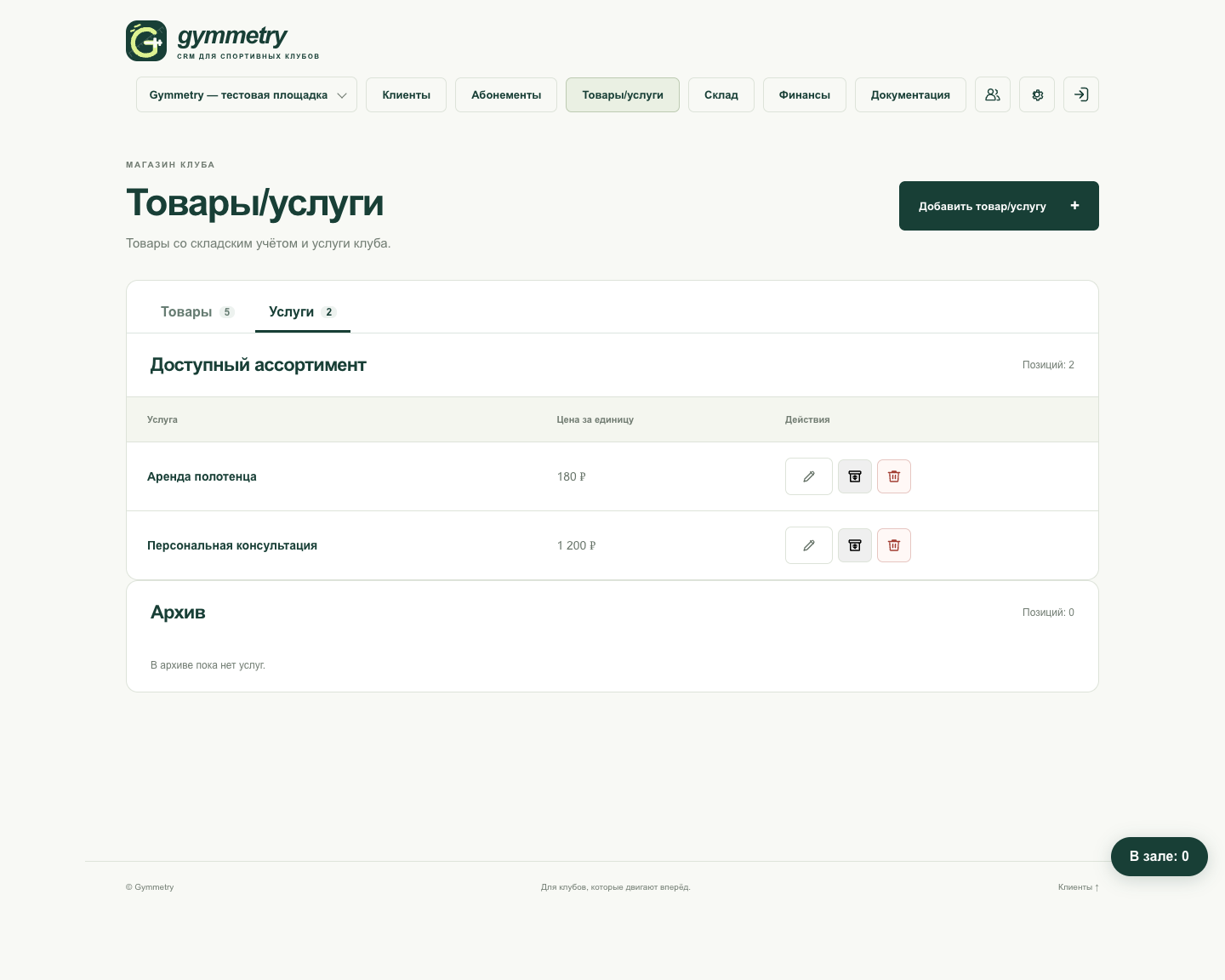
- Нажмите «Добавить товар/услугу»: категория «Услуга» будет выбрана автоматически. Для изменения существующей позиции нажмите значок редактирования.
- Укажите название и цену; остаток не нужен. Сохраните.
- Убедитесь, что услуга появилась в каталоге и доступна во вкладке услуг корзины.
Убрать позицию из продажи
- Отправьте позицию в архив из списка.
- Проверьте, что она находится в архиве выбранной вкладки и не предлагается для новой продажи.
- Если позиция снова нужна, нажмите «Вернуть в каталог».
Склад и закупки
↑Остатки, категории, редактирование ассортимента и приёмка товара. В списке товаров слева показаны номера от 1; при выборе категории или архива видимые строки нумеруются заново без пропусков.
Возможности
- Кнопка «Склад» в верхнем меню выделена на страницах склада, редактирования и закупок.
- Склад показывает товары по категориям, позиции без категории и архив, а также историю оплаченных и неоплаченных закупок. Услуги на склад не попадают.
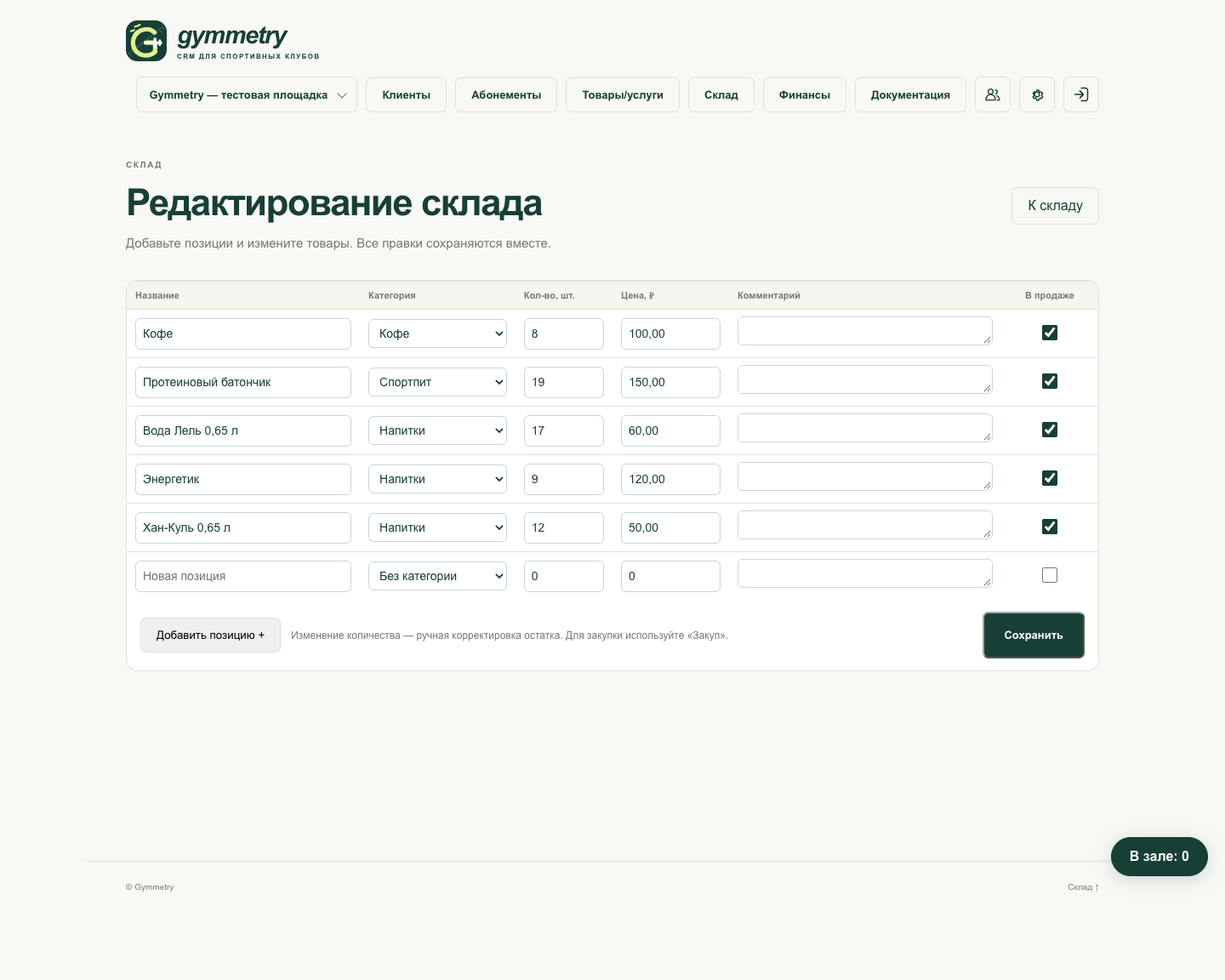
- Форма «Редактировать склад» сохраняет изменения всех строк вместе: название, категория, количество, цена продажи, комментарий и доступность продажи.
- Выключенная доступность продажи оставляет товар на складе, но исключает его из каталога продаж и корзины.
- Можно создавать категории, добавлять новые строки товаров и вручную корректировать остатки. Ручная корректировка не создаёт расхода.
- Закупку можно оплатить сразу или принять оранжевой кнопкой «Оплатить потом»: товары поступят на склад, а в финансах появится операция с оранжевым лейблом «Не оплачено». До оплаты она не влияет на расходы и кассу.
Сценарии
Изменить складской ассортимент
- Откройте «Склад» → «Редактировать склад».
- Измените строки или нажмите «Добавить позицию». Укажите остаток, цену продажи и доступность продажи.
- Нажмите «Сохранить». Если остатки успели изменить продажей или приёмкой, откройте актуальную форму и повторите правки.
Оформить закупку
- На складе нажмите «Закуп +».
- Выберите товары, количество и закупочную цену за одну единицу. Цена закупки не заменяет цену продажи.
- Чтобы сразу принять выбранные товары без оплаты, нажмите оранжевую кнопку «Оплатить потом» рядом с «Перейти к оплате» на форме выбора товаров.
- Для немедленной оплаты нажмите «Перейти к оплате», проверьте состав и сумму. Укажите наличную или безналичную оплату, при необходимости комментарий, и подтвердите.
- Проверьте новые остатки. Для отложенной оплаты откройте неоплаченную строку в финансах и в «Подробности операции» выберите способ оплаты и нажмите «Оплатить». Остатки повторно не увеличатся; расход учитывается датой оплаты. Неоформленный черновик остатки не увеличивает.
Что учитывать
- Одна закупка содержит от 1 до 200 различных товаров. Повтор подтверждения той же оплаты не создаёт повторную приёмку.
- При конфликте совместного редактирования сохранение устаревшего снимка блокируется, чтобы не перезаписать чужие изменения.
Финансы и исправление ошибок
↑Поступления, выплаты, закупки и состав операций.
Возможности
- Отчёт переключается между сегодняшним днём и текущим месяцем. Границы периода, дата и время операций в таблице и подробностях покупки отображаются по времени клуба (UTC+7).
- В списке видны операции, суммы, способы оплаты, клиенты и сотрудники. Суммы разделены на две колонки: «С лицевого счёта» показывает полное или частичное списание баланса, «Поступления» — внешнюю оплату наличными, картой или переводом. Расходы показаны со знаком минус в денежной колонке. В строке «Итого без расходов» показаны списания с лицевых счетов и поступления за вычетом оплаченных расходов, включая закупки. Неоплаченные закупки вычитаются только после оплаты. В «Поступления за сегодня» и итогах месяца учитываются только внешние деньги: наличные, карта и переводы. При полной оплате с баланса покупка не увеличивает поступления; при смешанной учитывается только внешняя доплата. Итоги отдельно показывают поступления наличными, картой и переводом. Перевод имеет свой значок в строке операции и обозначение в подробностях покупки; смешанная оплата показывается как «Лицевой счёт + перевод».
- Начальное значение наличных (по умолчанию 0) видно только директору в форме редактирования. «В кассе сейчас» показывает начальное значение плюс наличные поступления минус наличные расходы за всё время до текущего момента. Показатель одинаков для дневного и месячного отчёта. Удалённые и будущие записи, карта, переводы и списания с лицевого счёта не учитываются.
- Нажатие на строку покупки открывает её состав: позиции, количества и цены. Статусы «Отменено» и «Частично отменено» показаны красными лейблами того же размера и формы, что и «Не оплачено». У неоплаченной закупки показан оранжевый лейбл «Не оплачено» и восклицательный знак в жёлтом треугольнике перед суммой; доступна форма «Оплатить» с выбором наличной или безналичной оплаты. До оплаты сумма не включается в расходы, кассу и число оплаченных операций; после оплаты расход учитывается датой оплаты.
- Директор и старший администратор могут удалить ошибочную финансовую запись с подтверждением; все проводки документа сохраняются в базе с отметкой удаления.
Сценарии
Настроить наличные в кассе
- Войдите с ролью «Директор» и откройте «Финансы» нужной компании. Нажмите значок карандаша в правом верхнем углу блока «В кассе сейчас».
- Выберите «Указать начальное значение», чтобы задать сумму до начала учёта, либо «Указать текущее значение», чтобы ввести фактический остаток кассы. Во втором режиме начальная сумма рассчитывается автоматически.
- При вводе сразу обновляются начальное значение, сумма «В кассе после сохранения» и расчёт. При переключении режима сумма пересчитывается с сохранением результата.
- Нажмите «Сохранить». Сервер использует актуальные наличные операции; новая начальная сумма заменяет прежнюю. До сохранения данные не меняются.
- Текущее значение — от 0 до 99 999 999,99 ₽. Начальное значение, в том числе рассчитанное, — от 0 до 99 999 999,99 ₽. Если расчёт даёт сумму ниже нуля, форма показывает ошибку и данные не сохраняются.
- Настройка не создаёт финансовую операцию и не меняет поступления за день или месяц. Остальные сотрудники видят только текущую кассу.
Записать движение средств
- На странице «Финансы» нажмите «Движение средств»: форма откроется в попапе.
- Выберите «Поступление» или «Списание». Укажите назначение: например, внесение средств владельцем, зарплата, инкассация или клининг. Выберите наличные, карту или перевод и введите положительную сумму с точностью до копеек.
- Если операция должна быть доступна только директорам, включите «Приватная операция». Флажок доступен только роли «Директор». Приватные строки, их подробности и удаление недоступны остальным ролям; в их итогах и кассе такие суммы не учитываются. У директора перед суммой отображается замок.
- Нажмите «Сохранить операцию». В отчёте появится поступление или расход с назначением, сотрудником и способом оплаты; в подробностях доступен UUID документа. Выбранный период отчёта сохранится.
- Наличные поступления увеличивают показатель «В кассе сейчас», наличные расходы уменьшают его. Лицевые счета клиентов не меняются. Повторная отправка той же формы не создаёт дубль; при ошибке попап сохраняет введённые данные.
Проверить оплату
- Откройте «Финансы» и выберите день или месяц.
- Найдите операцию клиента и откройте строку покупки.
- Сверьте состав, количество, суммы и способ оплаты с фактической продажей.
Исправить ошибочную запись
- Убедитесь, что нужно удалить именно финансовую запись, а не выполнить возврат или изменить покупку.
- Откройте действия операции и выберите удаление. Подтвердите исключение всех проводок документа из отчёта.
- Проверьте обновлённый отчёт. Купленные абонементы и складские остатки при таком удалении сохраняются.
Что учитывать
- Директор и Старший администратор могут удалять финансовые записи. Администратор может удалить только свою запись в текущей открытой смене; записи предыдущих смен и записи без привязки к смене недоступны. Удаление финансовой записи не является автоматическим возвратом денег или откатом продажи.
- Пополнение, средства которого уже потрачены, нельзя удалить без восстановления необходимого баланса. Не повторяйте оплату после ошибки, пока не проверили результат.
Импорт и экспорт клиентов
↑Перенос профилей через CSV API и скрипты проекта.
Возможности
- Экспорт и импорт переносят профили клиентов: id, first_name, last_name, phone, birth_date, gender, email и comment.
- CSV использует UTF-8 и запятую. Дата рождения — YYYY-MM-DD; gender — male, female, other или пустое значение.
- Пустой id создаёт клиента, существующий id обновляет его. Телефон не используется для автоматического объединения.
- Локальный import-clients.sh принимает служебную колонку company_id, проверяет одинаковую компанию во всех строках, убирает колонку и отправляет компанию в заголовке X-Company-ID.
- Без company_id в файле можно задать CLIENTS_COMPANY_ID; если не задано ни то ни другое, скрипт использует компанию 1. Для API требуется токен установки.
Сценарии
Загрузить подготовленный CSV
- Проверьте компанию и данные файла. Для переноса из другой установки оставьте клиентские id пустыми.
- Запустите scripts/import-clients.sh с путём CSV, URL импорта и токеном API. Компания в переменной окружения должна совпадать с company_id, если колонка есть в файле.
- При успехе проверьте число imported в ответе и найдите несколько клиентов в нужной компании.
- При ошибке исправьте указанные строку и поля. При сетевом сбое сначала проверьте, появились ли записи.
Что учитывать
- Повторный импорт строк с пустыми id создаёт дубликаты. Максимум одного запроса — 10 МиБ и 10 000 клиентов; файл проверяется целиком и сохраняется одной транзакцией.
- Абонементы, посещения, балансы и финансовые операции через CSV клиентов не переносятся. В интерфейсе CRM отдельной формы загрузки CSV нет.
- Прямые маршруты API: GET /api/v1/clients/export и POST /api/v1/clients/import. Колонка company_id поддерживается скриптом, а не прямым HTTP API.